وب فیلترینگ یکی از قابلیتهای کلیدی فایروال سوفوس (Sophos Firewall) است که امکان کنترل و محدودسازی دسترسی کاربران به وبسایتها را فراهم میکند. این قابلیت با تحلیل بلادرنگ محتوای وب و شناسایی سایتهای ناامن، غیرمجاز یا مغایر با سیاستهای سازمانی، دسترسی به این منابع را بهصورت پویا مدیریت میکند و از تهدیدات مبتنی بر وب مانند بدافزارها و حملات فیشینگ جلوگیری میکند. همچنین قابلیت Web Filtering فایروال سوفوس امکان بهینهسازی مصرف پهنای باند، رعایت سیاستهای داخلی، کاهش اتلاف وقت کاربران و افزایش بهرهوری، امکان مدیریت متمرکز و گزارشگیری های دقیق فعالیتهای وب را نیز فراهم میسازد.
استراتژیهای وب فیلترینگ در فایروال سوفوس
• مسدود سازی بر اساس URL :
به کمک قابلیت Web Filtering فایروال سوفوس می توان دسترسی کاربران را به یک یا چند وب سایت خاص و از پیشتعریفشده را مسدود کرد؛ این محدودیت میتواند شامل آدرس دقیق سایت، دامنه اصلی و زیردامنه های آن باشد.
• مسدودسازی بر اساس دستهبندی محتوایی (Content Category Filtering):
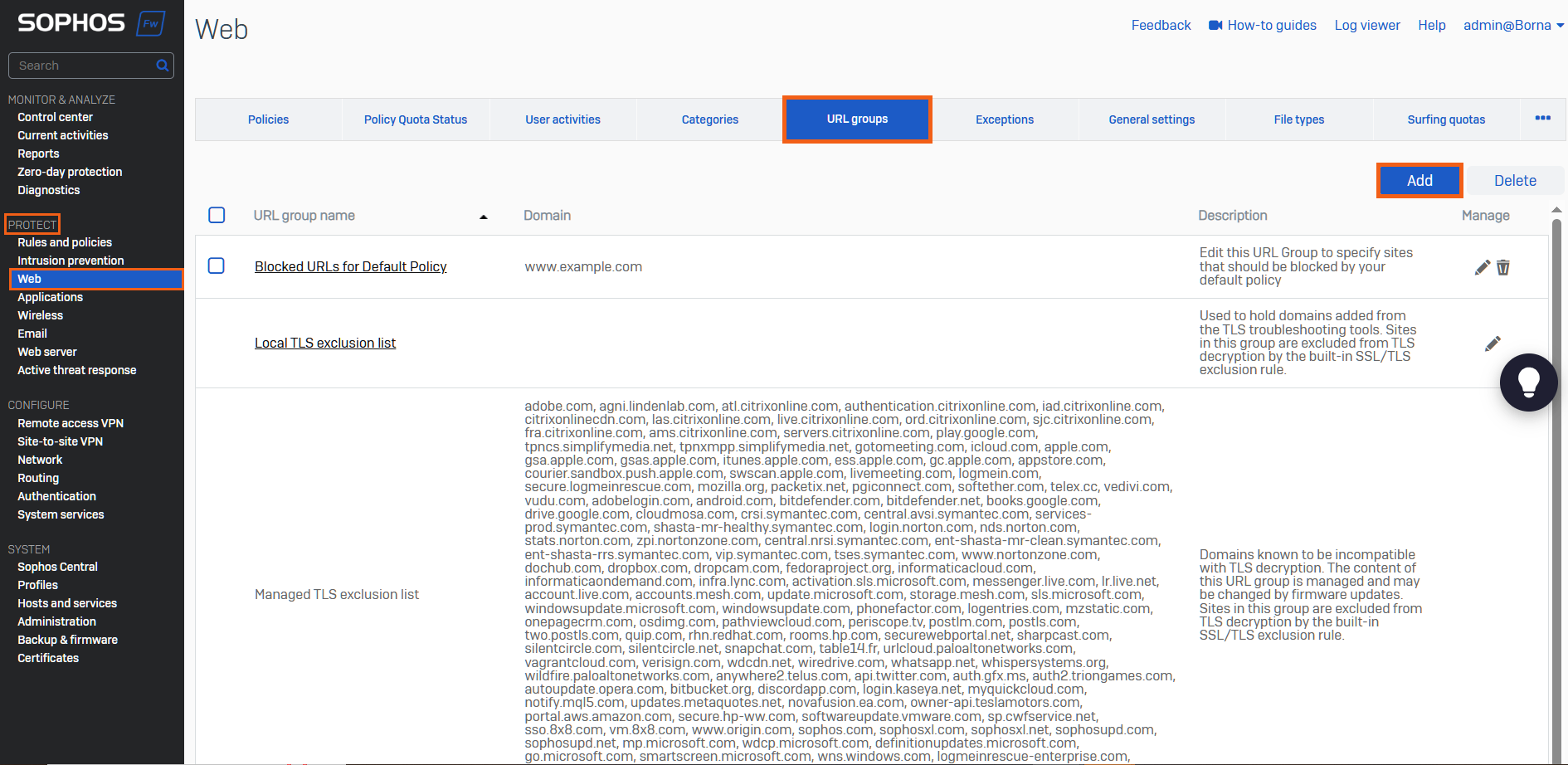
فایروال سوفوس با استفاده از هزاران دستهبندی محتوایی از پیش تعریف شده، امکان کنترل دقیق دسترسی کاربران بر اساس نوع محتوا را فراهم میکند. این دستهبندیها شامل شبکههای اجتماعی، سرگرمی، دانلود غیرمجاز و محتوای بزرگسالان است و مدیران میتوانند دسترسی گروههای کاربری به هر دسته را مجاز یا مسدود کنند. در این مقاله، آموزش پیادهسازی وب فیلترینگ در فایروال سوفوس به منظور محدودسازی دسترسی کاربران به وبسایت varzesh3.com را گام به گام بررسی میکنیم. ابتدا وارد کنسول مدیریتی فایروال سوفوس شوید و از منوی Protect بخش Web را انتخاب کرده و در زیرشاخه Url Group روی گزینه Add کلیک نمایید.
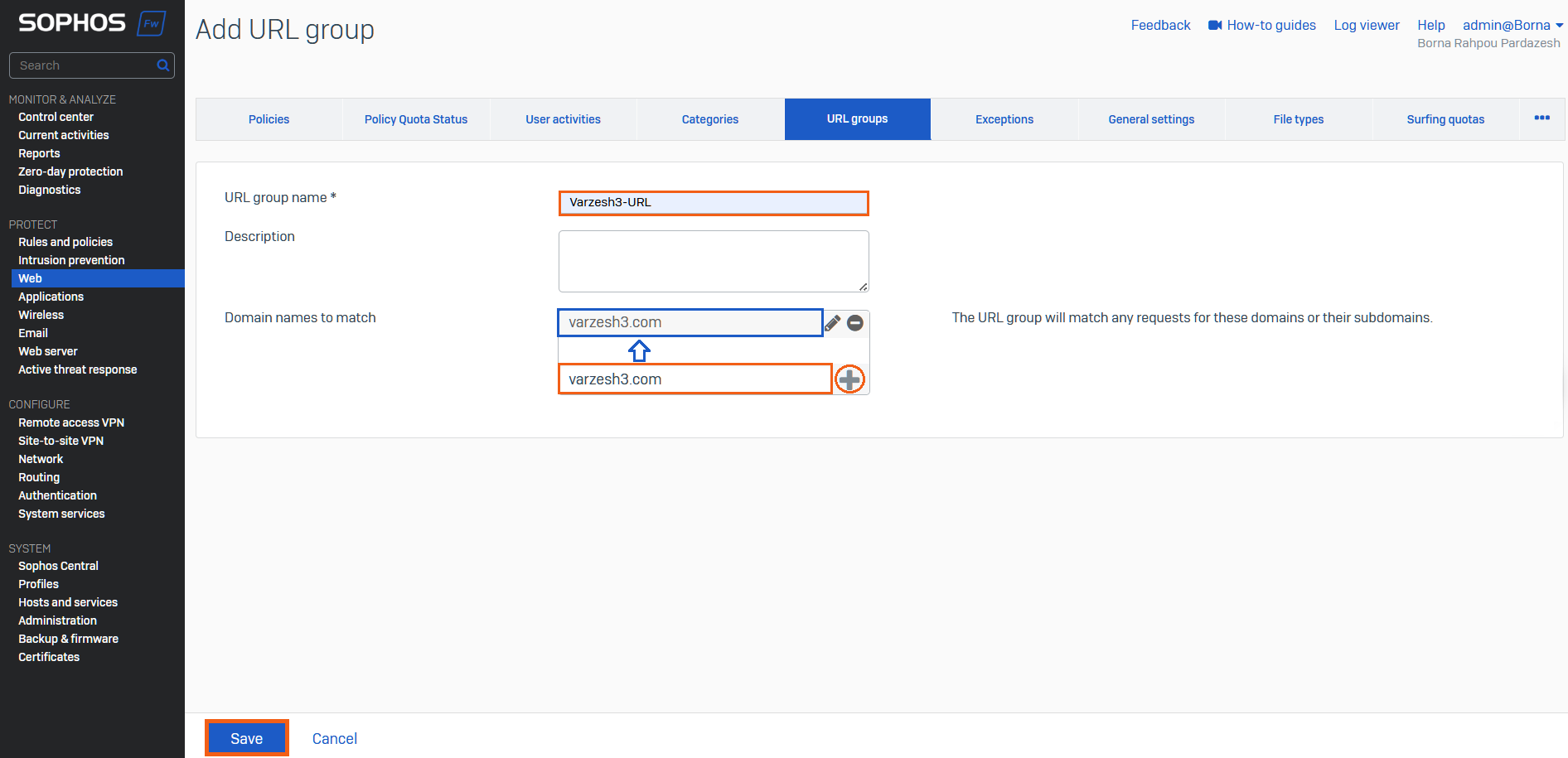
در قسمت URL group name، یک نام برای این گروه URL در نظر می گیریم. در قسمت Domain names to match، آدرس url مربوطه را وارد کنید و با علامت (+)، URL ایجاد شده را به لیست URL های این گروه اضافه کنید و سپس تغییرات را ذخیره نمایید.
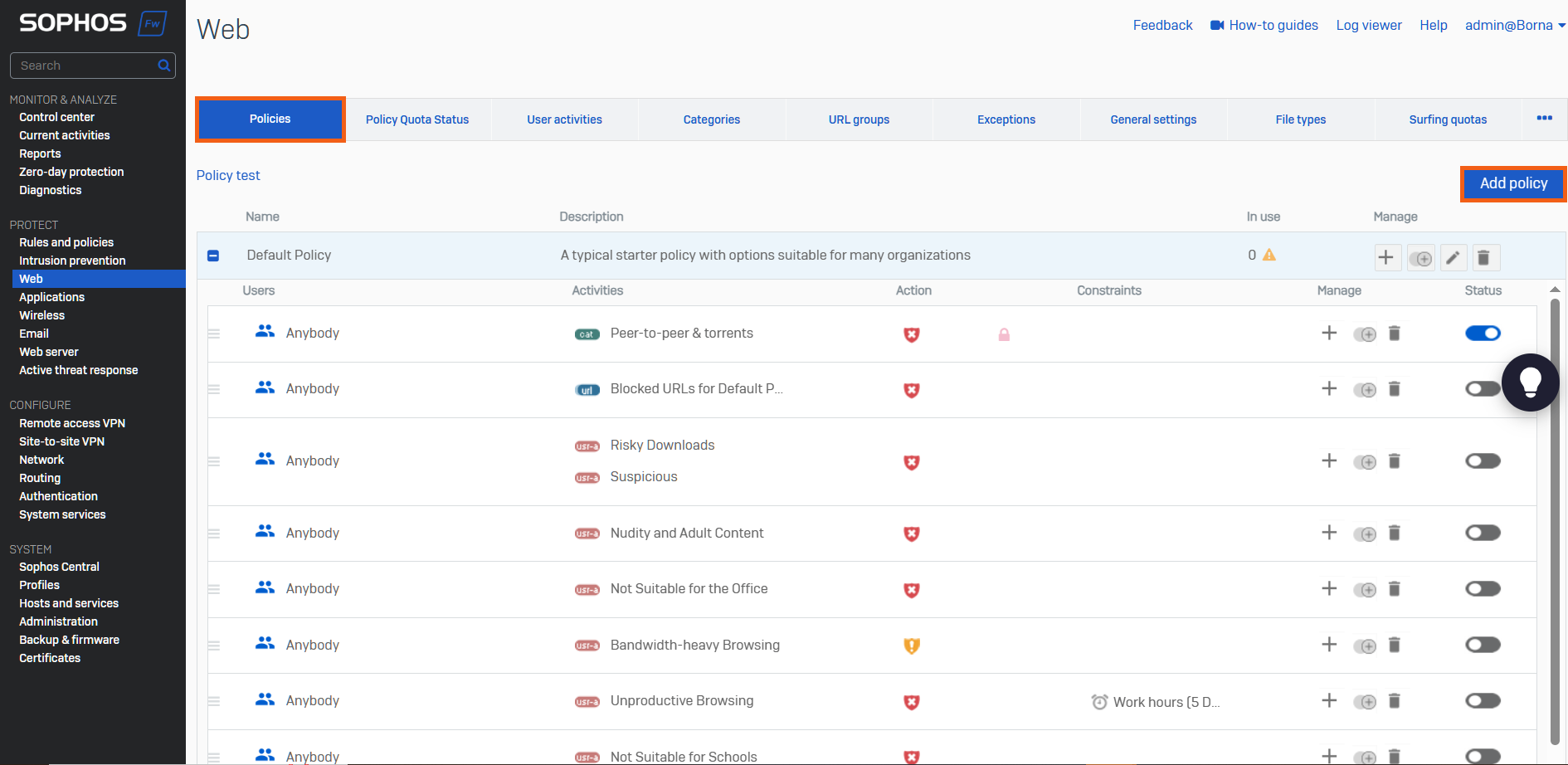
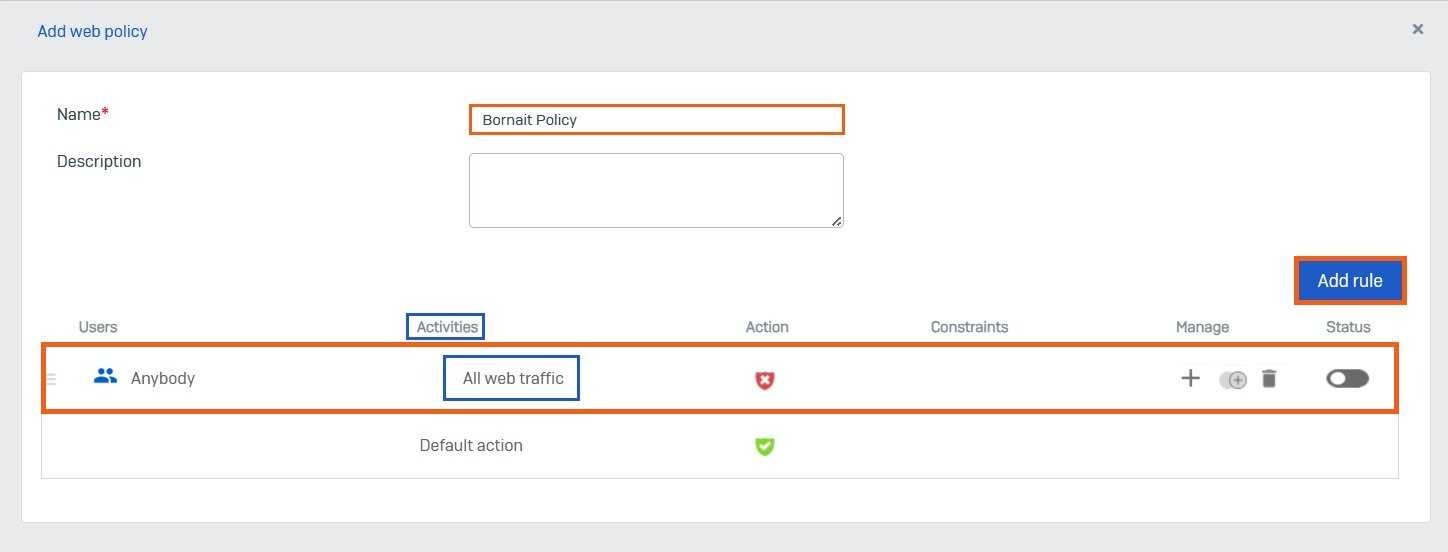
بعد از ساخت URL group مورد نظر، می بایست یک Web Policy ایجاد کنید و این URL group را به این Policy اضافه نمایید. پس به همین منظور در همان مسیر Web، به زیر شاخه Policies رفته و بر روی Add policy کلیک کنید.
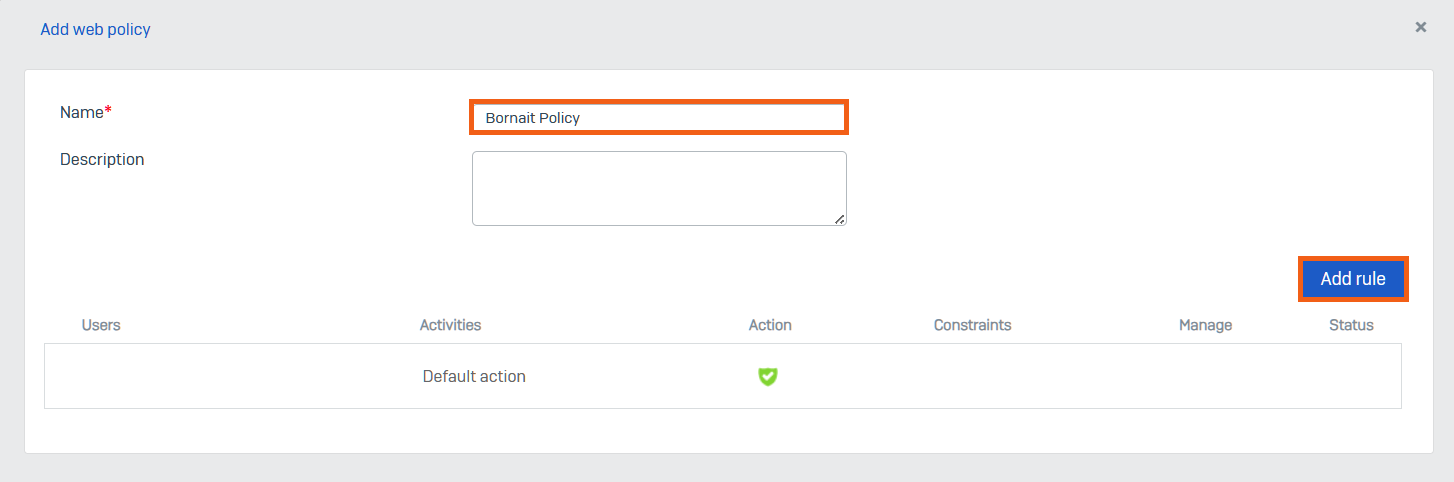
در این مرحله یک نام دلخواه برای پالیسی ایجاد شده مشخص کنید.
سپس برای ایجاد یک قانون وب روی Add rule کلیک کنید. توجه داشته باشید که داخل یک پالیسی می توانید چندین Rule یا قوانین وب ایجاد کنید.
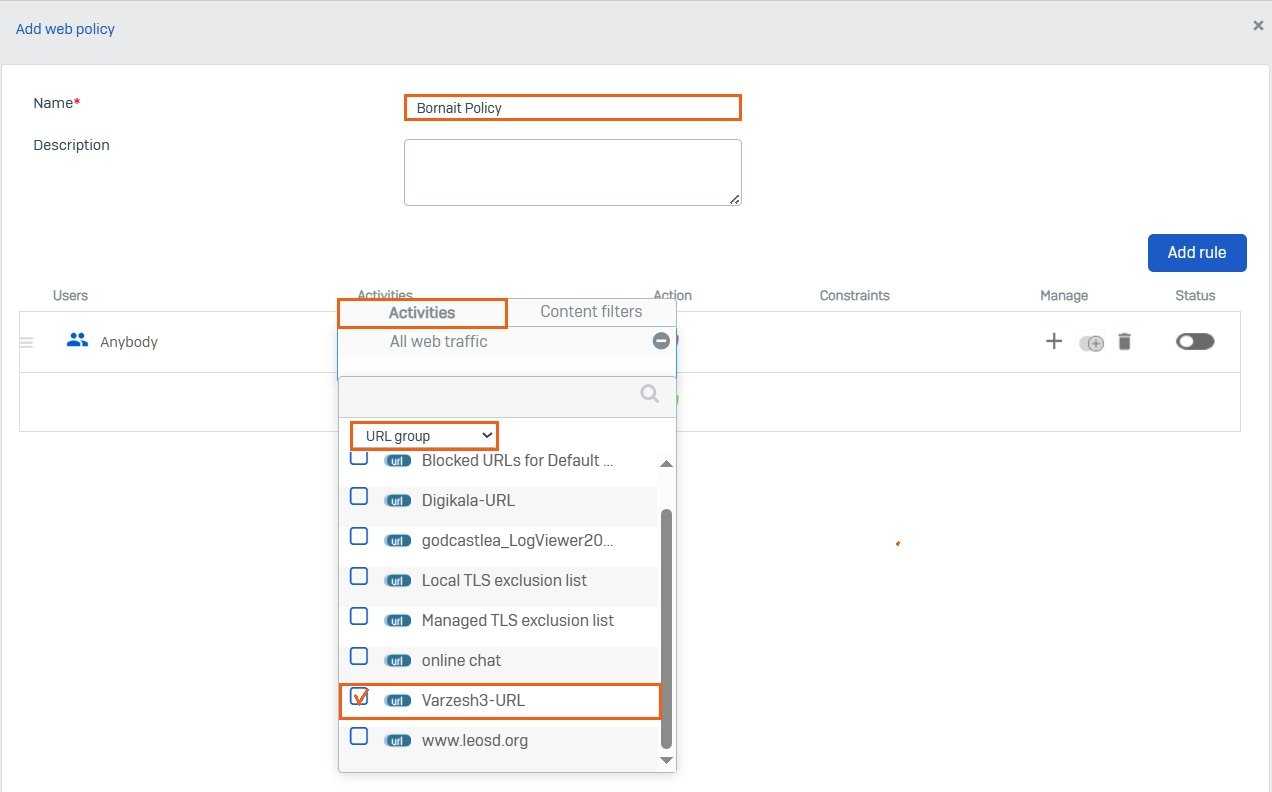
پس از ایجاد رول جدید، مطابق شکل ابتدا به بخش Activities رفته و از منوی کشویی، گزینه URL group را انتخاب و سپس URL group خود که در مرحله قبل ایجاد کرده بودید (Varzesh3-URL) را جایگزین All Web traffic نمایید.
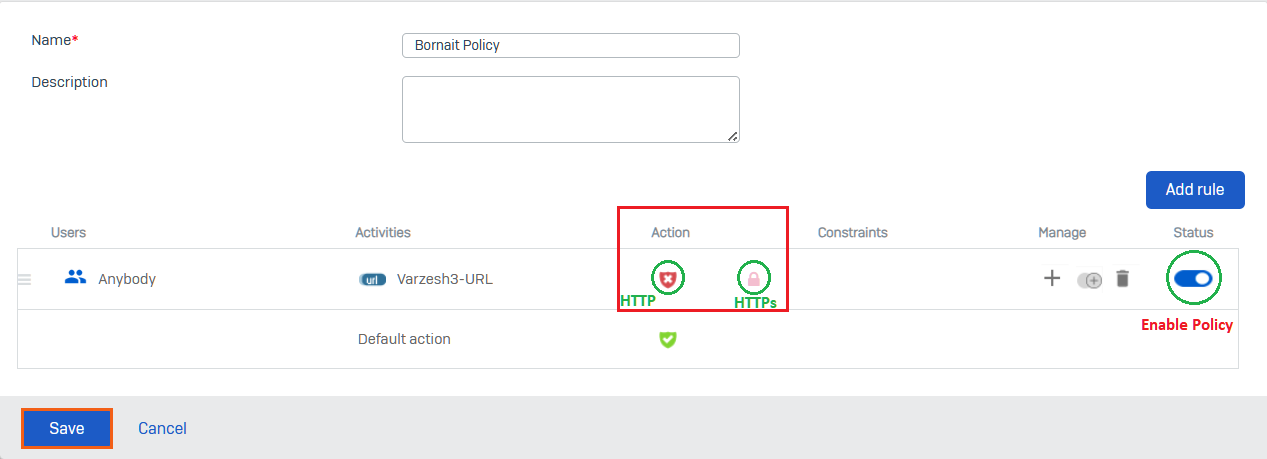
در بخش Action تنظیمات را بر روی Block HTTP و Block HTTPS قرار دهید تا همانند تصویر زیر دو علامت قرمز در بخش Action نمایان شود و در بخش status، رول ایجاد شده را فعال کنید و تغییرات اعمال شده را ذخیره نمایید.
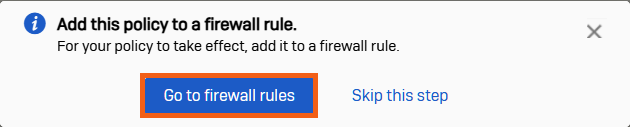
پس از ساخت web policy و ذخیره کردن تنظیمات، باید web policy ایجاد شده را در Rule دسترسی کاربران به اینترنت قرار دهیم. فایروال سوفوس برای راحتی کار به محض اینکه تنظیمات مربوط به web policy را ذخیره کنیم یک پنجره ای مانند تصویر زیر باز می کند که با کلیک بر روی گزینه Go to firewall rule شما را به قسمت Rules and Policy هدایت می کند.
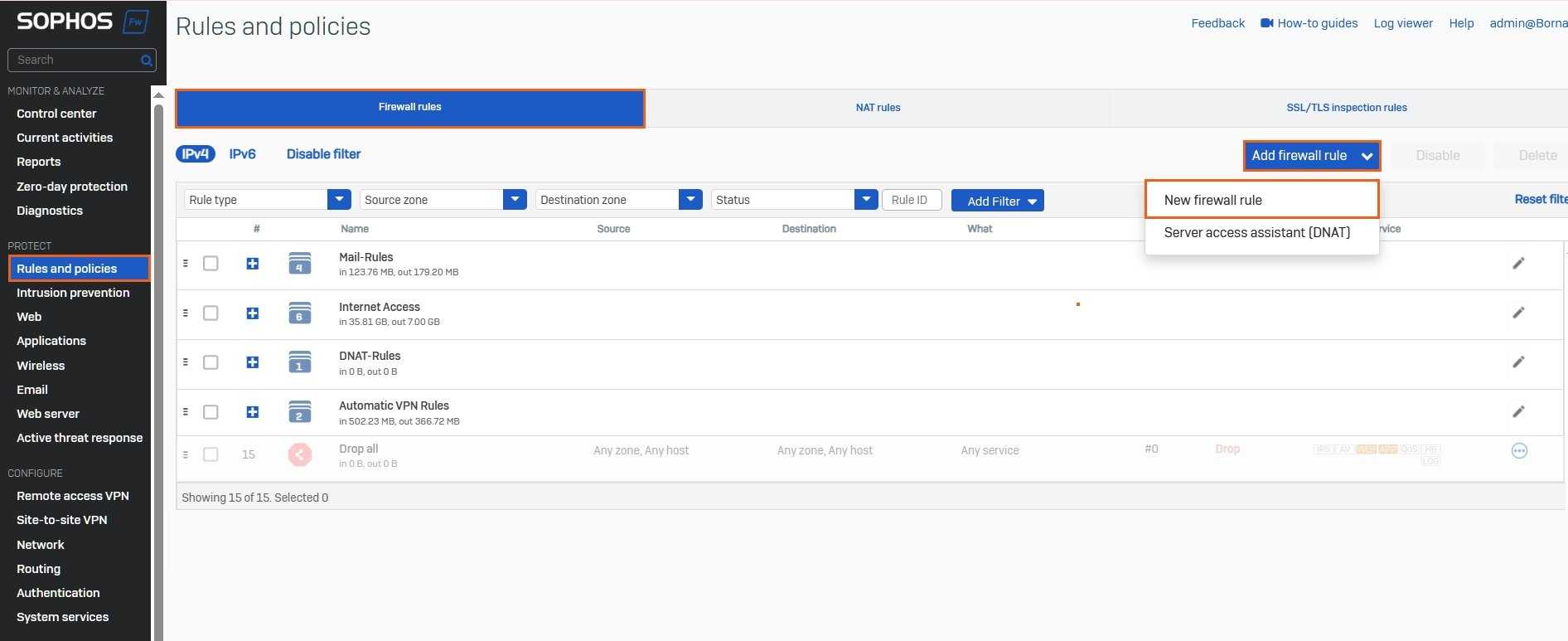
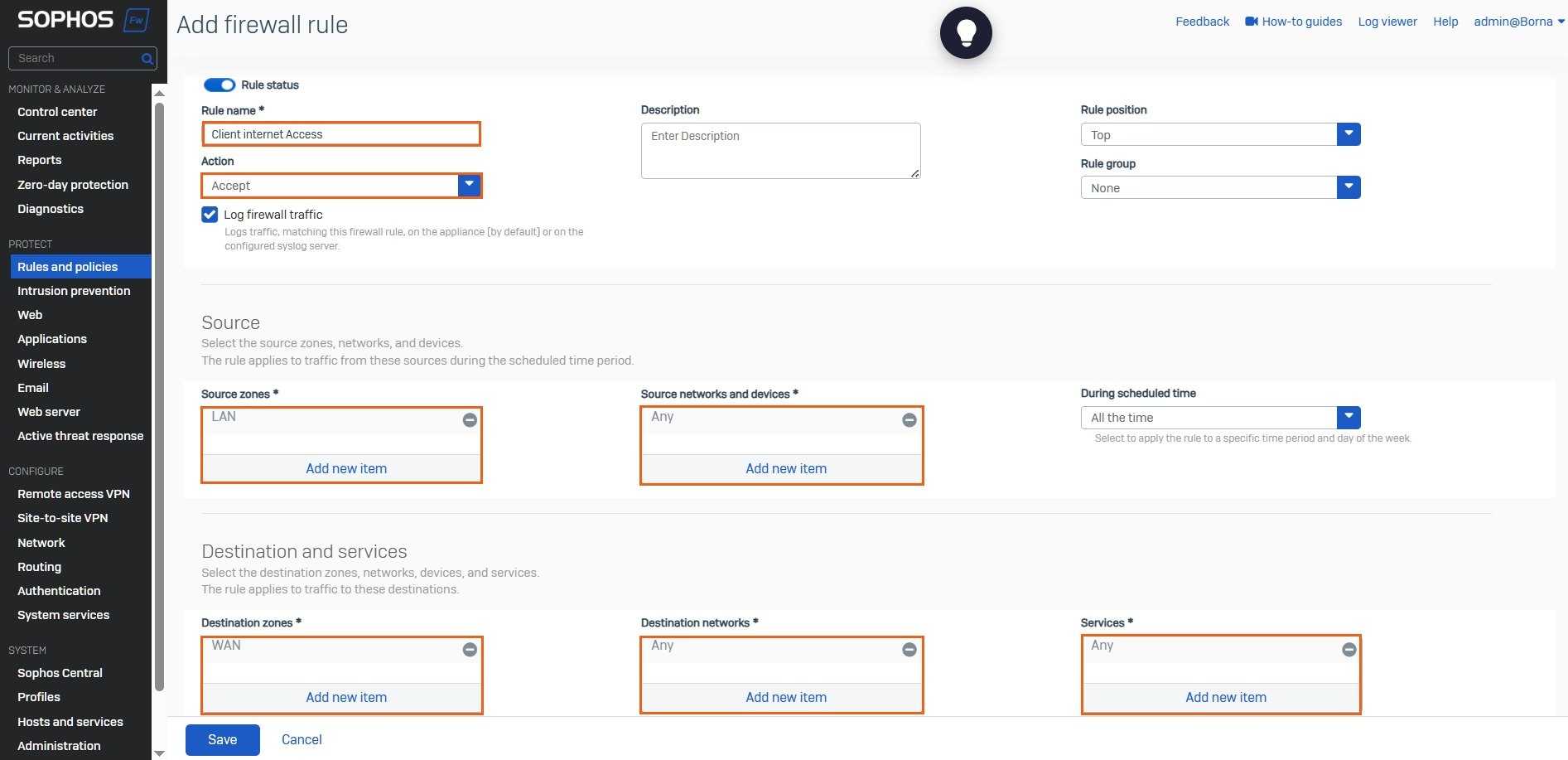
در بخش Firewall rules اگر rule مربوط به دسترسی به اینترنت وجود دارد، باید همان rule را با توجه به ادامه مقاله ویرایش نماییم و در غیر اینصورت باید مطابق تصویر زیر یک فایروال رول ایجاد نمایید. پس از ورود به بخش Firewall گزینه Add firewall rules را انتخاب می کنیم و مطابق تصویر ذیل یک رول برای دسترسی کاربران به اینترنت در فایروال سوفوس ایجاد کنید.
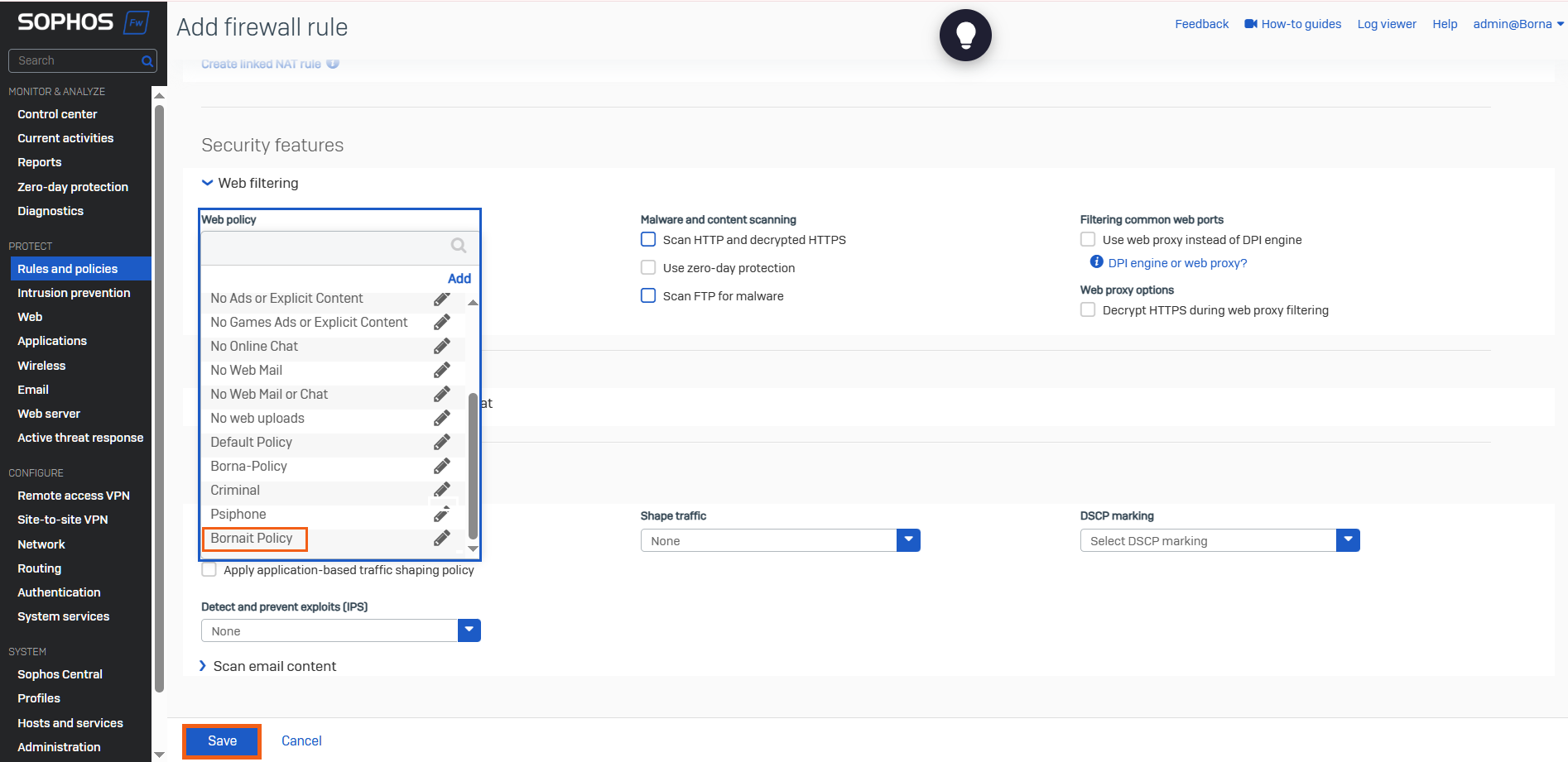
در انتهای صفحه، در بخش Security Features و در قسمت Web Policy ،Policy که در مرحله قبل ایجاد کردید را انتخاب کنید و در انتها تغییرات را با کلید save ذخیره نمایید.
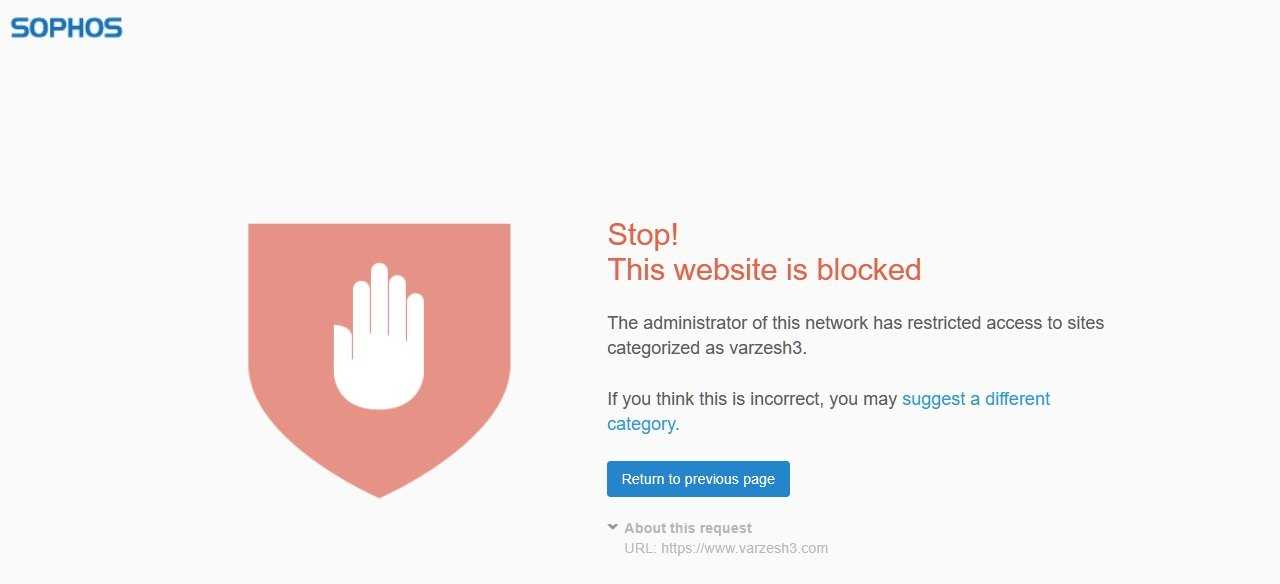
در نهایت در صورتی که تمامی تنظیمات را در فایروال سوفوس به درستی انجام داده باشید، از این پس هر کاربری که بخواهد وارد سایت varzesh3.com شود با پیغام زیر روبرو می شود.
شرکت برنا رهپو موفق به انجام پروژه های متعددی در حوزه راه اندازی و نگهداری از فایروال ها و UTM ها گریده است. همچنین این شرکت جهت ارائه خدمات در بالاترین سطح اقدام به اخذ نمایندگی رسمی برندهای معتبری نظیر کسپرسکی، ولیکس، سیفتیکا و … نموده است.